Vellum für macOS · Frühe Version
Sprich. Deine Worte bleiben auf deinem Mac.
Vellum verwandelt deutsche Sprache direkt im gewählten Textfeld in Text. Diktat und optionale Korrektur laufen lokal auf deinem Mac. Kostenlos, ohne Account und ohne Abo.
- Text, wo du arbeitest
- Halte ⌥Z und sprich. Vellum fügt den Text während des Diktats in unterstützte Textfelder ein. Die Tastenkombination lässt sich in den Einstellungen ändern.
- Korrektur nach deiner Wahl
- Schalte die lokale Korrektur in den Einstellungen ein oder aus. Mit installiertem Korrekturmodell verbessert ⌥⇧Z auch markierten deutschen Text. Prüfe das Ergebnis: Rechtschreib- und Grammatikkorrekturen können unvollständig sein.
- Klein im Hintergrund
- Eine verschiebbare schwebende Pille zeigt Aufnahme und Verarbeitung. Ein Doppelklick öffnet Vellum. Nach dem Schließen des Hauptfensters bleibt die App in der Menüleiste erreichbar.
- Du entscheidest über den Verlauf
- Transkripte werden standardmäßig lokal gespeichert. Deaktiviere das Speichern in den Einstellungen, wenn du keinen Verlauf möchtest. Aufnahme und diktierter Text werden zur Erkennung oder Korrektur nicht hochgeladen.
Ein Blick in Vellum
Dein Diktat im Überblick.
Die macOS-App in heller und dunkler Darstellung. Blättere durch die Ansichten oder öffne ein Bild in Originalgröße.
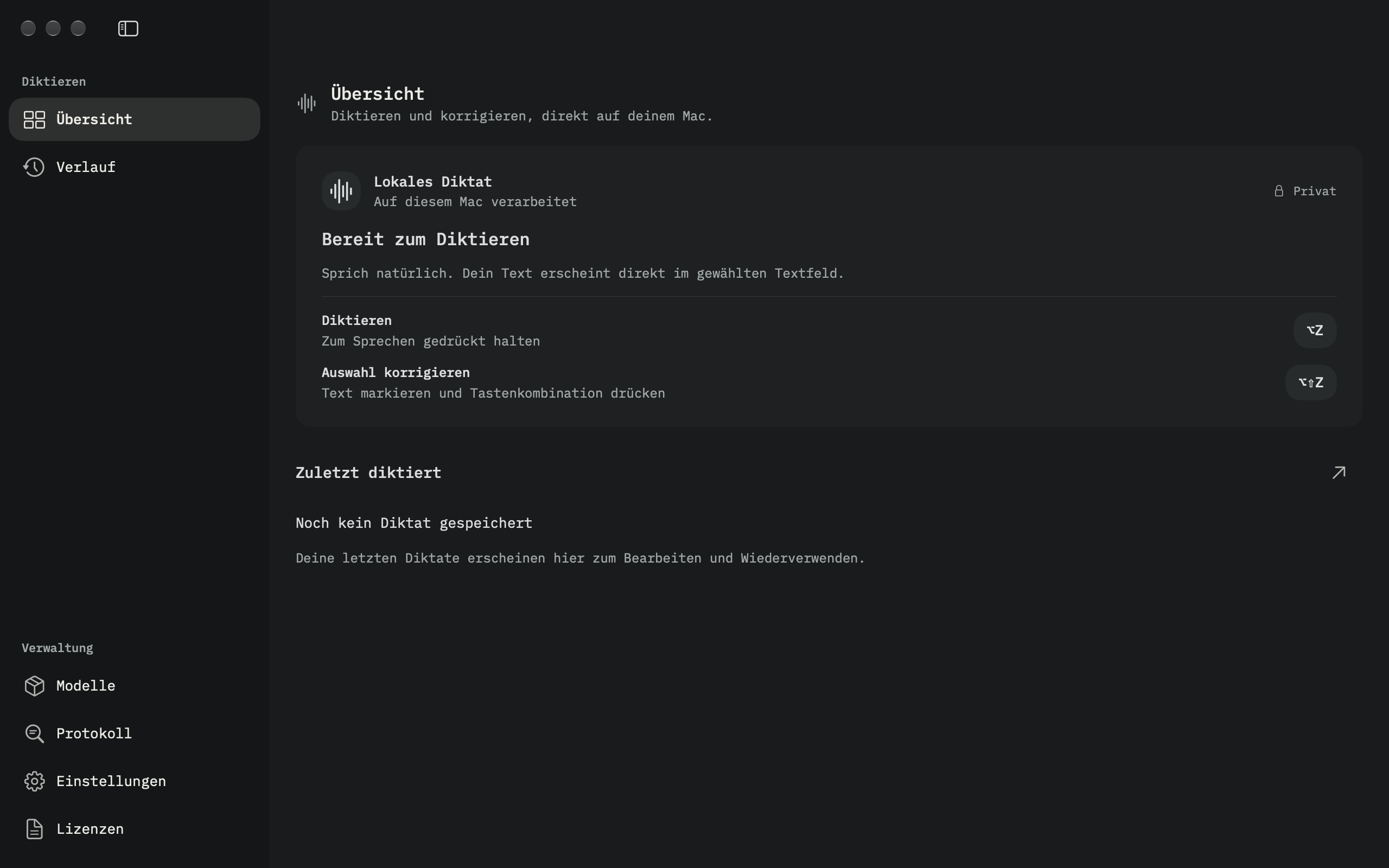
Übersicht
Lokales Diktat, ⌥Z und ⌥⇧Z sowie dein letztes Diktat.
In Originalgröße ansehen ↗In Originalgröße ansehen ↗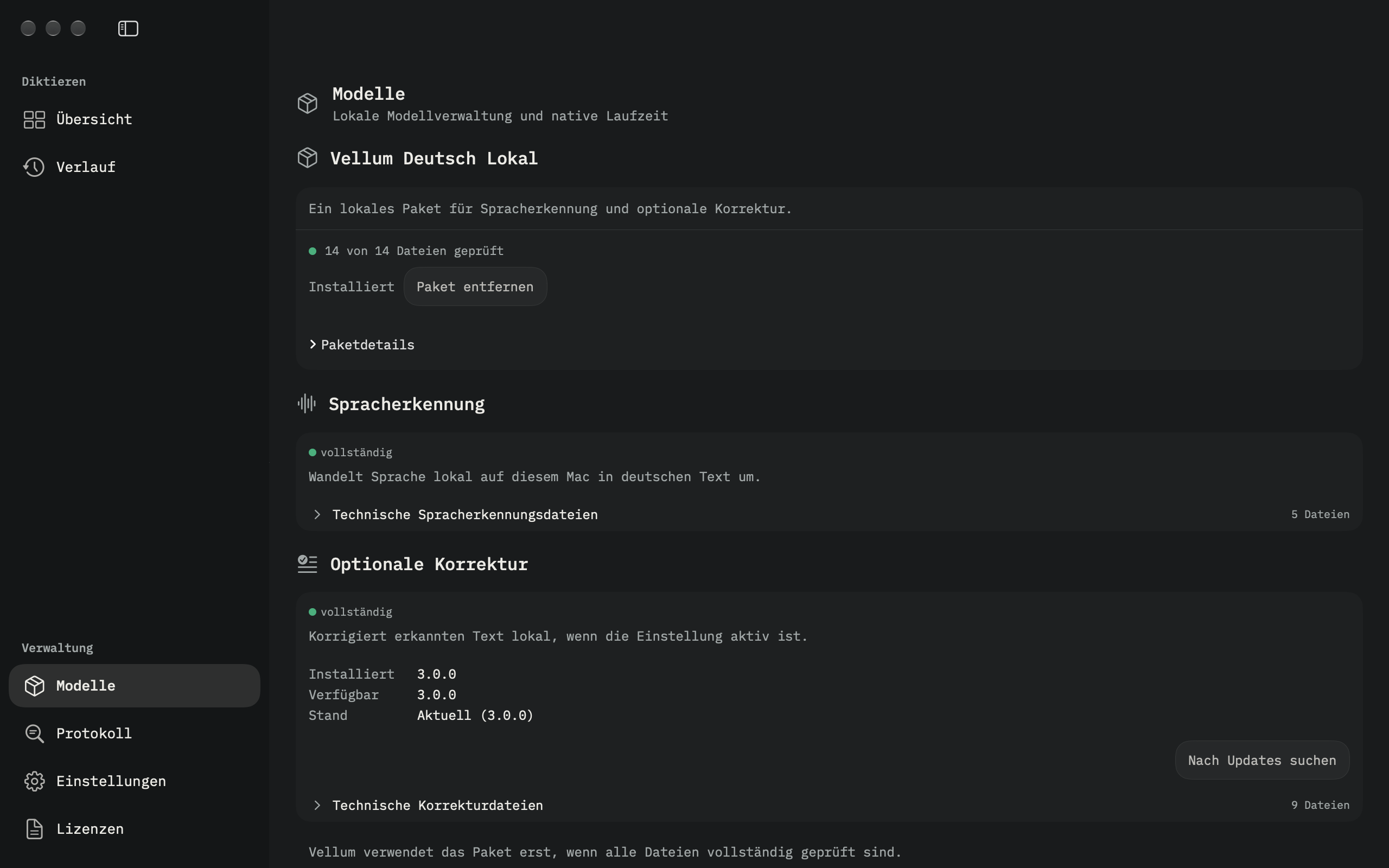
Modelle
Verwalte die lokale Spracherkennung und die optionale Korrekturkomponente.
In Originalgröße ansehen ↗In Originalgröße ansehen ↗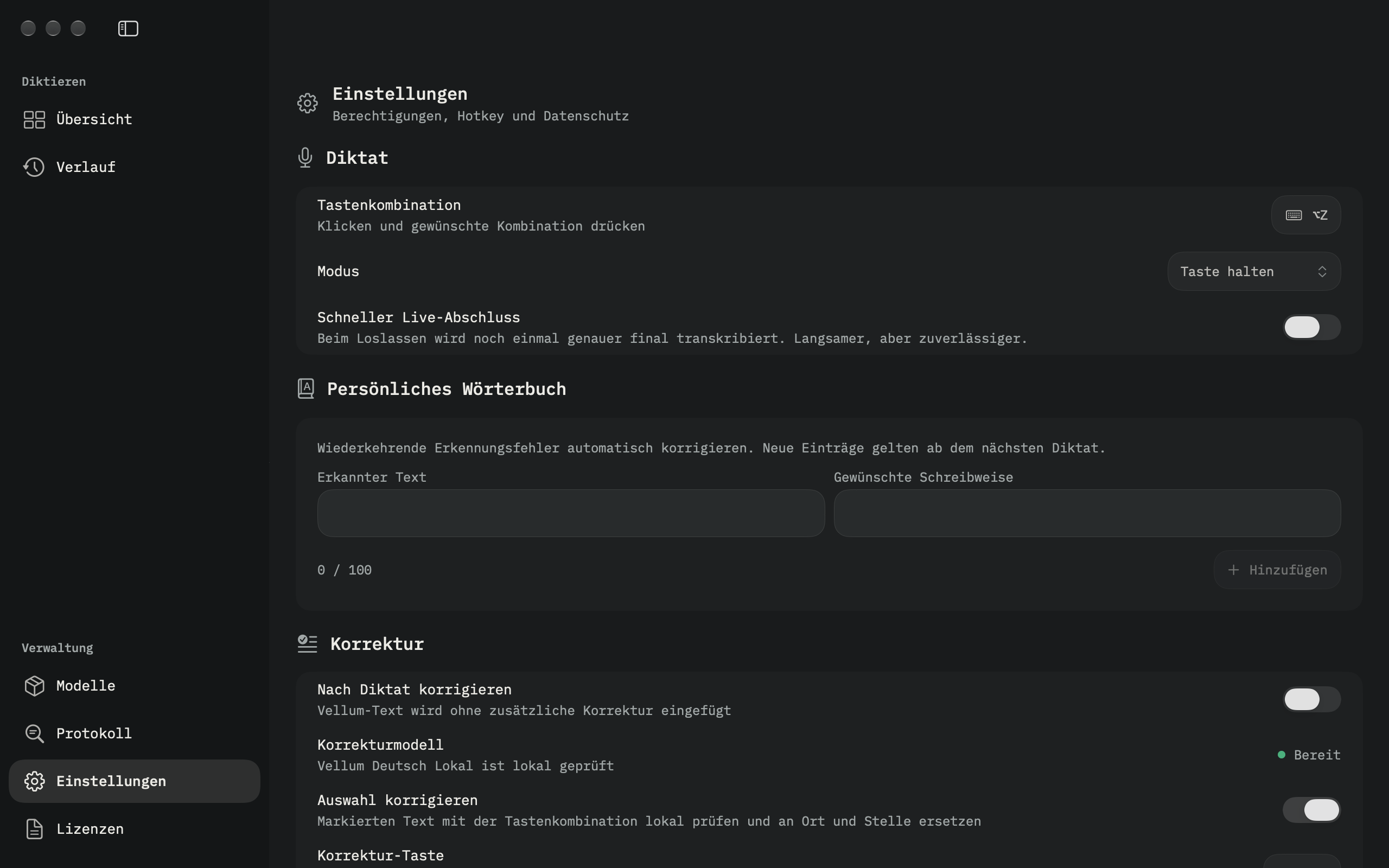
Einstellungen
Tastenkombinationen, schneller Live-Abschluss, persönliches Wörterbuch und optionale Korrektur.
In Originalgröße ansehen ↗In Originalgröße ansehen ↗Nach dem Modelldownload offline nutzbar.
Lade das Sprachmodell einmal in Vellum herunter. Danach laufen Erkennung und, mit separat installiertem Korrekturmodell, Korrektur auf deinem Gerät, auch ohne Internetverbindung. Die Modelle werden von Hugging Face geladen; Vellum prüft die Dateien anhand ihrer SHA-256-Prüfsummen.
Für Arbeit, die Diskretion braucht.
Notizen für Ärztinnen und Ärzte oder Rechtsanwälte, Interviewentwürfe für Journalisten, Forschungsnotizen und Texte im Alltag. Die lokale Verarbeitung hilft, gesprochene Inhalte auf deinem Mac zu behalten. Prüfe Namen, Zahlen und Fachbegriffe, bevor du ein Transkript verwendest oder weitergibst.
Ein Paket. Zwei lokale Komponenten.
Vellum Deutsch Lokal ist das öffentliche ONNX-Paket von PJ Labs. Die Spracherkennung wird benötigt; die Textkorrektur ist optional und separat ein- und ausschaltbar.
- Spracherkennung
- Deutsche Sprache als Text, auf Basis der Parakeet-Modellfamilie. Rund 671 MB. CC BY 4.0.
- Optionale Korrektur
- Ein von PJ Labs angepasstes deutsches T5-Korrekturmodell auf Basis von oliverguhr/spelling-correction-german-base. Rund 1,69 GB. Apache 2.0.
Die Modellkarte dokumentiert Ausgangsmodelle, Anpassung, Auswertung und bekannte Grenzen. Das Paket ist experimentell. Die Testergebnisse garantieren keine bestimmte Erkennungs- oder Korrekturqualität für deine Texte.
Download für deinen Mac
Kostenlose frühe Version für Macs mit Apple Silicon. Die Modelle lädst du separat in der App.
- Version
- 0.1.0 · Build 1
- Veröffentlicht
- 2026-10-03
- Downloadgröße
- 36.08 MB
- SHA-256-Prüfsumme
- 08761285b861f78e701edf9fdc0cba24768355251738fcb309da22fec9c88903
Prüfe das heruntergeladene Disk-Image mit:
shasum -a 256 ~/Downloads/Vellum-0.1.0-1-macOS-arm64.dmgSo startest du
- Öffne das Disk-Image und ziehe Vellum in den Ordner Programme.
- Starte Vellum. Erlaube Mikrofonzugriff und Bedienungshilfen zum Einfügen in andere Apps. Folge den Berechtigungshinweisen in den Einstellungen.
- Lade unter Modelle das Sprachmodell. Installiere die Korrekturkomponente nur, wenn du sie verwenden möchtest.
- Setze den Cursor in ein bearbeitbares Textfeld. Halte ⌥Z, sprich und lasse die Tasten zum Beenden los.
Diese frühe Version ist lokal signiert, ohne Apple Developer ID und ohne Apple-Notarisierung. macOS kann den ersten Start blockieren. Nach Prüfung der Downloadquelle kannst du unter Systemeinstellungen → Datenschutz & Sicherheit → Dennoch öffnen fortfahren, sofern macOS diese Option anbietet.